
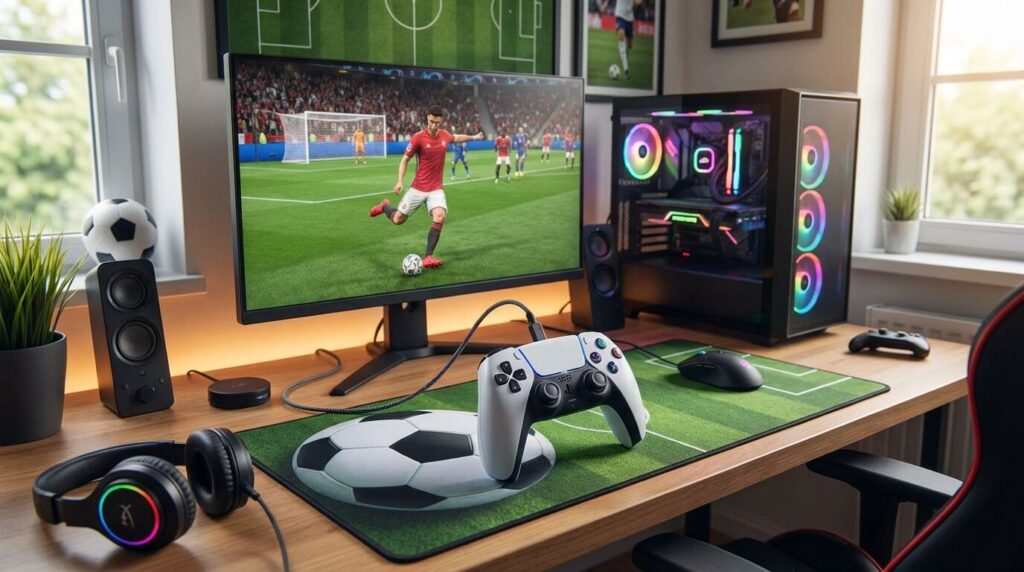
Dans les jeux de football sur PC, la manette n’est pas un simple accessoire : c’est la différence entre un contrôle “à peu près” et un vrai toucher de balle. Or, brancher une manette PS3, PS4 ou PS5 sur Windows peut vite tourner au petit match à suspense : pilotes qui se contredisent, Bluetooth capricieux, ou boutons qui s’inversent au moment d’armer une frappe enroulée. Pourtant, avec une méthode claire, on peut obtenir une configuration stable, reconnue par les jeux, et agréable à jouer sur la durée.
Le fil conducteur ici, c’est l’histoire de Sami, un joueur de foot PC qui alterne entre match en ligne et carrière, et qui veut garder ses repères PlayStation. Il commence en USB pour la fiabilité, bascule en sans-fil pour le confort, puis optimise les réglages pour retrouver la précision d’un terrain console. À chaque étape, l’objectif reste le même : une manette détectée, bien mappée, et sans latence, afin que les dribbles, passes rapides et gestes techniques sortent au bon moment. Et quand la manette n’est pas reconnue, on attaque le diagnostic avec des solutions simples, puis on passe aux outils plus techniques.
En bref
USB : le plus simple et le plus stable, surtout pour éviter la latence en match.
Bluetooth : idéal pour PS4/PS5, à condition de maîtriser l’appairage Windows.
PS3 : souvent reconnue de façon incomplète, donc des outils dédiés peuvent aider.
DS3 Tool et Motioninjoy : utiles, mais à installer avec précaution et méthode.
Manette non détectée : vérifier pilotes, firmware, services Bluetooth, et périphériques Windows.
Optimisation foot : mapping cohérent, zones mortes ajustées, tests en entraînement avant la compétition.
Comment connecter une manette PS3, PS4 ou PS5 sur PC pour les jeux de football
Connexion filaire USB des manettes PlayStation sur PC
Préparer le câble USB et installer les pilotes nécessaires
En filaire, la règle d’or est simple : un bon câble vaut souvent mieux qu’un long dépannage. Pour une manette PS4 ou PS5, prends un câble data (pas seulement “charge”), puis branche-le directement sur un port USB du PC, de préférence à l’arrière. Ensuite, ouvre les paramètres Windows et vérifie que la manette apparaît dans les périphériques, ce qui confirme une liaison propre.
Pour Sami, le gain est immédiat : en match serré, l’USB réduit la latence et évite les micro-coupures. Cependant, certains jeux détectent la manette comme “générique” et affichent des boutons de type Xbox. Ce n’est pas bloquant, mais il faut le savoir avant de lancer une séance de coups francs. Au besoin, un outil de mapping côté PC rend l’affichage plus cohérent, mais la base reste une reconnaissance stable par Windows.
Enfin, pense à désactiver les hubs USB non alimentés si tu as des déconnexions. Un branchement direct stabilise l’alimentation, donc la manette reste fiable sur la durée.
Différences de compatibilité entre PS3, PS4 et PS5 en filaire
La DualShock 3 (PS3) est la plus exigeante sur PC, même en USB. Windows peut la voir comme un périphérique inconnu, ou l’identifier sans fournir une compatibilité complète avec les jeux. À l’inverse, la DualShock 4 (PS4) passe souvent mieux, tandis que la DualSense (PS5) est largement reconnue, même si certaines fonctions avancées ne sont pas toujours exploitées par tous les titres.
Dans un jeu de foot, la différence se ressent surtout sur la simplicité de mise en route. Avec une manette PS4/PS5, tu peux généralement jouer après branchement, puis affiner. Avec une PS3, tu joues souvent “après configuration”, pas “avant”. Cette réalité évite de perdre du temps à chercher une option qui n’existe pas.
Modèle | USB sur PC | Points d’attention pour jeux de foot |
|---|---|---|
PS3 (DualShock 3) | Souvent partiel, dépend des pilotes | Mapping parfois nécessaire, reconnaissance irrégulière |
PS4 (DualShock 4) | Généralement simple | Boutons affichés type Xbox selon le jeu, facile à corriger |
PS5 (DualSense) | Très bonne compatibilité de base | Fonctions avancées variables, mais contrôle excellent |
Configurer la connexion sans fil Bluetooth ou via adaptateur USB
Appairage Bluetooth natif des manettes PS4 et PS5 sur PC
Le Bluetooth, c’est la liberté sur le canapé, mais aussi quelques pièges. Pour une PS4, maintiens PS + Share jusqu’au clignotement rapide. Pour une PS5, maintiens PS + Create. Ensuite, dans Windows, ouvre les paramètres Bluetooth et ajoute un appareil. La manette apparaît en général comme Wireless Controller, puis l’appairage se fait en quelques secondes.
Ensuite, teste immédiatement dans un menu d’entraînement. Pourquoi maintenant ? Parce que certains PC conservent un ancien profil Bluetooth, donc la manette “se connecte” mais répond mal. Si tu vois des micro-lags sur les changements de joueur ou les appels de balle, supprime l’appareil Bluetooth puis refais l’appairage. Ce petit rituel évite une sensation de patinage, surtout en jeu compétitif.
Enfin, garde en tête que le Bluetooth partage la bande avec d’autres périphériques. Ainsi, éloigner un dongle Wi‑Fi trop proche peut suffire à stabiliser une session entière.
Installer et utiliser un adaptateur USB pour les manettes PS3/PS4
Quand le Bluetooth du PC est faible, un adaptateur USB Bluetooth de bonne qualité peut changer la donne. L’idée est simple : tu ajoutes une puce Bluetooth plus stable, souvent avec une meilleure antenne, et Windows gère le reste. C’est particulièrement utile si ton PC est sous un bureau, ou si tu joues à trois mètres avec des murs et des interférences.
Pour la PS3, certains adaptateurs dédiés existent, mais la compatibilité dépend surtout des pilotes et de l’outil de gestion choisi. Pour la PS4, l’adaptateur sert surtout à fiabiliser le signal, pas à “débloquer” la manette. Dans tous les cas, branche le dongle, laisse Windows installer les pilotes, puis appaire la manette comme d’habitude.
Ce qui fait la différence en jeu de foot, c’est la constance. Un adaptateur stable rend les gestes techniques plus réguliers, donc tu rates moins d’actions “à cause du sans-fil”.
Utilisation des outils DS3 Tool et Motioninjoy pour la reconnaissance des manettes
Configurer DS3 Tool : avantages et limites pour la manette PS3
La manette PS3 reste la plus “sportive” à faire accepter par Windows, donc DS3 Tool a longtemps été une porte d’entrée. Son avantage principal est clair : il peut aider Windows à traiter la DualShock 3 comme une manette standard, ce qui augmente la compatibilité avec les jeux. Pour Sami, cela signifie une manette enfin utilisable dans un mode carrière, sans bricoler à chaque lancement.
Côté méthode, l’idée est de brancher la manette en USB, d’installer le pilote via l’outil, puis de vérifier la détection dans le panneau de contrôleurs de jeu Windows. Ensuite, on teste chaque bouton, car certaines installations “réussies” inversent les axes. Une fois la base saine, tu peux ajuster le mapping pour que les passes et les tirs tombent naturellement sous les doigts.
Sa limite, toutefois, vient de l’écosystème moderne Windows : certains pilotes anciens créent des conflits, surtout si tu utilises déjà d’autres logiciels de manettes. La meilleure pratique reste donc une installation propre, et un seul outil de gestion à la fois.
Fonctionnalités et limites de Motioninjoy pour manettes PlayStation
Motioninjoy est connu pour sa capacité à “convertir” des manettes PlayStation pour les rendre compatibles avec davantage de jeux. Il propose souvent des profils, des réglages d’axes, et une émulation qui parle mieux à certains titres. Sur le papier, c’est séduisant, surtout si un jeu de foot refuse de détecter ta manette en direct.
Dans la pratique, il faut rester lucide. Motioninjoy a la réputation d’être plus intrusif, et son installation peut amener des composants indésirables si la source n’est pas fiable. De plus, il peut entrer en collision avec d’autres pilotes, ce qui provoque des doubles entrées ou des déconnexions. Pour un joueur, l’effet est rageant : tu appuies une fois sur “passe”, et le jeu enregistre deux actions.
Si tu l’utilises, fais-le comme un test contrôlé : un seul logiciel actif, puis vérification complète des boutons. Quand tout est propre, tu gardes le profil qui marche, et tu ne touches plus à ce qui est stable.
Résoudre le problème de manette PlayStation non reconnue sur PC
Diagnostiquer les causes fréquentes d’incompatibilité et de non reconnaissance
Vérification des pilotes et mise à jour du firmware
Quand la manette n’est pas reconnue, il faut penser comme un arbitre : on remonte l’action à la source. D’abord, change de port USB et teste un autre câble, car un câble “charge” trompe souvent tout le monde. Ensuite, ouvre le gestionnaire de périphériques Windows : si tu vois un périphérique inconnu, c’est souvent un souci de pilotes.
Puis, regarde le firmware de la manette si tu as accès à une console PlayStation. Une manette PS4/PS5 avec un firmware trop ancien peut se comporter bizarrement en Bluetooth sur certains PC. Ce cas arrive après une longue période sans mise à jour, typiquement quand une manette “dort” dans un tiroir entre deux saisons.
Enfin, supprime les anciens pilotes liés à des outils précédents si tu changes de méthode. Un environnement propre rend la détection nettement plus prévisible, ce qui est la base avant d’optimiser quoi que ce soit.
Dépannage du Bluetooth et solutions alternatives
Si le Bluetooth fait des siennes, commence par le plus simple : désactive puis réactive le Bluetooth Windows, puis redémarre le service. Ensuite, supprime l’appareil “Wireless Controller” et refais l’appairage. Ce cycle corrige souvent les connexions fantômes, surtout après une mise en veille du PC.
Si le souci persiste, éloigne les sources d’interférences. Par exemple, un dongle Wi‑Fi branché juste à côté d’un dongle Bluetooth peut perturber le signal. Une petite rallonge USB pour déporter l’adaptateur suffit parfois à régler le problème, comme si tu déplaçais le jeu sur l’aile pour éviter l’embouteillage.
Enfin, l’alternative pragmatique reste l’USB pour les matchs importants. Le sans-fil est agréable, mais la priorité en ranked, c’est la stabilité.
Paramètres Windows à vérifier pour une détection optimale de la manette
Windows propose plusieurs niveaux de gestion, et il est utile de vérifier les bons écrans. Dans “Périphériques et imprimantes” ou “Contrôleurs de jeu”, assure-toi que la manette apparaît et répond au test. Si elle est visible mais inactive, un pilote ou un logiciel tiers peut “capturer” l’entrée.
Ensuite, vérifie les paramètres d’économie d’énergie USB. Windows peut couper l’alimentation d’un port pour économiser, ce qui provoque une déconnexion en plein match. Désactive la mise en veille sélective pour les contrôleurs USB si tu observes des coupures récurrentes. Enfin, si tu joues via une plateforme qui gère les manettes, vérifie aussi ses paramètres de contrôleur, car elle peut imposer un mapping différent.
Une fois ces points validés, tu passes d’un PC “capricieux” à une base fiable, et c’est exactement ce qu’il faut avant d’affiner les sensations sur le terrain.
Optimiser la configuration de la manette PS pour les jeux de football sur PC
Mapper les boutons et ajuster la sensibilité selon les besoins du jeu
Dans un jeu de foot, le mapping n’est pas un détail : il construit tes automatismes. Commence par aligner les actions clés sur des boutons naturels : passe courte, passe en profondeur, tir, centre, changement de joueur. Ensuite, règle la zone morte des sticks si le jeu le permet. Une zone morte trop grande rend le dribble moins précis, alors qu’une zone morte trop faible peut créer du “drift” et des mouvements fantômes.
Pour Sami, le déclic a été de tester ses réglages en entraînement, pas en match. Il a réduit légèrement la zone morte du stick gauche pour mieux orienter son joueur dans les petits espaces, puis il a augmenté un peu la sensibilité du stick droit pour les gestes techniques. Résultat : des enchaînements plus propres, et moins de contrôles ratés sur la première touche.
Une configuration réussie se reconnaît à une chose : tu ne penses plus aux doigts, tu penses au jeu.
Tester les fonctions spécifiques des manettes PS4/PS5 adaptées au foot
La PS4 et la PS5 offrent des éléments qui peuvent améliorer le confort, même sur PC. Le pavé tactile, par exemple, peut servir de bouton supplémentaire dans certains environnements, même si tous les jeux ne l’exploitent pas. De son côté, la DualSense peut proposer des vibrations plus fines, et parfois des effets avancés selon les titres et la couche logicielle utilisée.
Cependant, l’approche la plus rentable est de vérifier ce qui est réellement pris en charge. Teste les vibrations, puis confirme qu’elles ne masquent pas une latence d’entrée. Ensuite, attribue les fonctions secondaires à des boutons faciles, comme les changements de tactique, afin d’éviter de lâcher un stick en phase défensive.
En clair, ces options ne remplacent pas un bon timing, mais elles renforcent la sensation de maîtrise quand elles sont bien réglées.
Adapter la configuration en fonction des différents jeux de football populaires
Chaque jeu de foot a sa grammaire. Certains favorisent la passe rapide et le pressing, d’autres demandent plus de précision dans les gestes techniques. Ainsi, garder une base commune est utile, mais créer un profil par jeu peut vraiment aider, surtout si tu alternes entre modes arcade et simulation.
Voici une méthode simple : conserve le même mapping pour les actions universelles, puis adapte uniquement la sensibilité et les aides. Par exemple, si un titre réagit fort aux petites inclinaisons, augmente légèrement la zone morte pour stabiliser la conduite. À l’inverse, si un autre jeu récompense les feintes rapides, diminue-la et augmente la courbe de réponse.
Objectif en jeu | Réglage conseillé | Effet attendu |
|---|---|---|
Dribbles serrés | Zone morte faible + sensibilité modérée | Conduite plus fine dans les petits espaces |
Défense stable | Zone morte moyenne + courbe plus douce | Moins d’à-coups sur le marquage |
Gestes techniques rapides | Sensibilité stick droit plus élevée | Enchaînements plus réactifs |
Quand tes profils sont cohérents, tu retrouves tes sensations d’un jeu à l’autre, et tu joues “au foot” plutôt que “contre les réglages”.
Précautions et alternatives lors de l’installation de logiciels tiers pour manettes PS
Sécurité et fiabilité des outils comme DS3 Tool et Motioninjoy
Risques potentiels et comment les éviter
Installer un outil tiers pour une manette, c’est un peu comme recruter un préparateur physique : ça peut transformer ton jeu, mais il faut choisir le bon. Le premier risque est la source de téléchargement douteuse, qui peut embarquer des composants inutiles. Le second risque est le conflit de pilotes, qui crée des doubles entrées ou une manette instable.
Pour limiter ces problèmes, applique une règle simple : un seul outil actif à la fois, et des tests après chaque étape. Crée aussi un point de restauration Windows avant installation, car un pilote peut modifier le comportement du système. Enfin, évite les “packs” miracles qui promettent tout en un clic, car ils ajoutent souvent des couches superflues.
Quand tu privilégies la sobriété, tu obtiens une configuration durable, ce qui est exactement ce qu’on recherche pour une saison entière de matchs.
Recommandations pour télécharger et installer les logiciels en toute sécurité
Pour une installation propre, télécharge depuis des sources reconnues dans la communauté, et lis les retours récents. Ensuite, pendant l’installation, refuse les options additionnelles et garde uniquement les composants nécessaires. Après installation, redémarre le PC, puis teste la manette dans Windows avant même d’ouvrir un jeu.
Une bonne pratique consiste aussi à noter ce que tu as changé : pilote installé, service activé, profil choisi. Ainsi, si un problème apparaît plus tard, tu reviens rapidement en arrière. Sami a évité des heures de galère grâce à une simple note “avant/après”, comme un carnet d’entraînement.
Au final, la sécurité n’est pas une paranoïa : c’est le moyen le plus rapide d’arriver au match.
Solutions alternatives en cas d’échec des logiciels classiques
Si DS3 Tool ou Motioninjoy ne donnent pas un résultat stable, plusieurs alternatives existent. D’abord, repasse en USB pour valider que la manette fonctionne physiquement. Ensuite, privilégie un outil moderne de gestion de manettes reconnu pour sa stabilité, ou l’intégration native d’une plateforme de jeu qui gère le mapping et l’émulation de façon propre.
Autre option : utiliser un adaptateur de meilleure qualité pour fiabiliser le Bluetooth, plutôt que de multiplier les pilotes. Enfin, si tu joues surtout à un jeu précis, vérifie ses paramètres internes, car certains titres offrent un mapping complet sans logiciel externe. Le meilleur dépannage est souvent celui qui réduit le nombre d’intermédiaires.
Quand tu élimines les couches inutiles, la manette redevient ce qu’elle doit être : une extension naturelle de ton jeu.
Ma manette PS4/PS5 est connectée en Bluetooth, mais elle a un délai en match : que faire ?
Commence par supprimer la manette dans les appareils Bluetooth Windows, puis refais l’appairage. Ensuite, éloigne les sources d’interférences (dongle Wi‑Fi proche, USB 3.0 collé au dongle). Si le lag persiste, utilise un adaptateur Bluetooth USB de meilleure portée ou repasse en USB pour les matchs compétitifs.
Pourquoi mon jeu affiche des boutons Xbox alors que j’utilise une manette PlayStation ?
Beaucoup de jeux PC utilisent des invites Xbox par défaut, même quand la manette PlayStation fonctionne. La solution consiste à activer l’option d’affichage PlayStation si le jeu la propose, ou à utiliser un outil de mapping/émulation pour harmoniser la détection. L’important reste que les actions correspondent, pas l’icône affichée.
La manette PS3 n’est pas reconnue en USB : quelle est la première vérification utile ?
Teste d’abord un autre câble USB compatible données et un autre port USB, car c’est la cause la plus fréquente. Ensuite, ouvre le gestionnaire de périphériques Windows pour repérer un périphérique inconnu. Si nécessaire, installe un outil dédié à la DualShock 3, mais fais-le sur une installation propre et évite d’empiler plusieurs pilotes.
DS3 Tool ou Motioninjoy peuvent-ils provoquer des conflits avec d’autres logiciels de manette ?
Oui, car ces outils installent des pilotes et peuvent capturer l’entrée. Pour éviter les conflits, n’utilise qu’un seul logiciel de gestion à la fois, désinstalle proprement l’ancien outil avant d’en tester un autre, et vérifie le comportement dans le test de contrôleur Windows avant de lancer un jeu.
Quels réglages améliorent le plus la précision dans les jeux de football sur PC ?
En priorité, ajuste la zone morte des sticks pour limiter le drift tout en gardant un contrôle fin. Ensuite, aligne le mapping sur tes automatismes (passe, tir, centre, pressing) et teste en entraînement. Enfin, valide la stabilité de la connexion (USB ou Bluetooth fiable), car une configuration parfaite ne compense pas une liaison instable.