
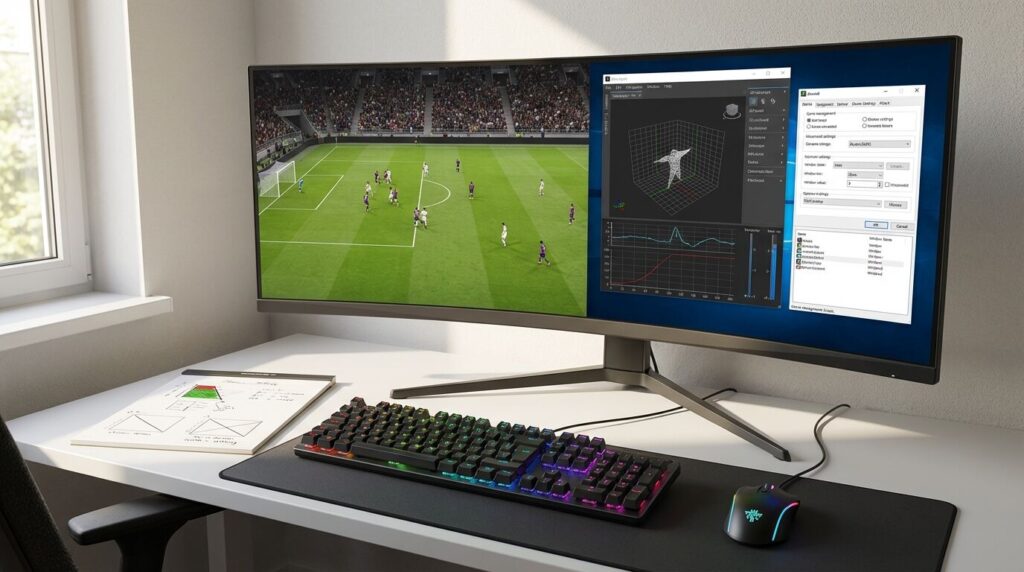
Relancer un ancien jeu de football PC, c’est souvent retrouver un gameplay nerveux, des menus qui claquent, et une nostalgie immédiate… puis, quelques secondes plus tard, une erreur qui casse l’ambiance. Sous Windows 10 et 11, beaucoup de classiques se heurtent à des choix techniques d’une autre époque : détection de carte graphique capricieuse, options DirectX manquantes, résolutions bloquées, ou menus de configuration qui refusent de s’ouvrir. Résultat, le match ne démarre pas, ou bien il tourne, mais avec des textures absentes, des ombres incohérentes, et une fluidité imprévisible.
La bonne nouvelle, c’est qu’on peut souvent sauver la partie sans bidouiller pendant des heures. En combinant 3DAnalyze (pour simuler certaines extensions et tromper la détection matérielle), DXWnd (pour stabiliser l’affichage, forcer le fenêtré et éviter des crashs), et des réglages manuels via Settings.exe ou des fichiers .ini, on transforme un lancement instable en expérience jouable et propre. Et comme dans une saison bien gérée, tout se joue sur une méthode progressive : on teste, on note, on sauvegarde, puis on affine. Au bout, l’objectif est simple : retrouver une sensation fluide, des graphismes cohérents, et un jeu qui se comporte enfin comme il le faisait “avant”, mais sur un PC moderne.
En bref
3DAnalyze aide à simuler des options DirectX et à corriger la reconnaissance GPU quand un jeu croit votre carte “inconnue”.
DXWnd sert à forcer le mode fenêtré, stabiliser l’affichage et contourner des bugs plein écran sur Windows 10/11.
Quand les menus plantent, Settings.exe et les fichiers .ini permettent d’ajuster résolution, rendu, détails et limites de fréquence.
Une approche efficace : un changement à la fois, des sauvegardes, puis des tests courts en match rapide.
Optimiser les jeux de football anciens sur PC avec 3DAnalyze : simuler les options graphiques et corriger la reconnaissance de la carte graphique
Comprendre l’utilité de 3DAnalyze pour les jeux de foot sous Windows 10 et 11
Sur beaucoup d’anciens jeux de football, le moteur fait un “scan” matériel au lancement. Or, sous Windows 10 et 11, ce test peut échouer, surtout avec des GPU récents et des pilotes modernes. Le symptôme est parlant : message du type “carte 3D non détectée”, ou lancement en mode logiciel avec une fluidité en chute libre.
3DAnalyze agit comme un petit chef d’orchestre entre le jeu et DirectX. Ainsi, il peut modifier la façon dont certaines capacités sont “présentées” au jeu. Concrètement, on s’en sert pour débloquer un écran noir, éviter une fermeture instantanée, ou forcer des chemins de rendu plus tolérants. Au final, l’idée n’est pas d’embellir un jeu de 2004, mais de le rendre cohérent et stable sur du matériel de 2026.
Pour garder un fil conducteur, imagine Hugo, fan de carrières rétro, qui relance un vieux championnat. Son jeu démarre, mais refuse la 3D. Avec 3DAnalyze, il ne change pas l’âme du titre : il lui donne juste les bons “papiers d’identité” pour passer le contrôle à l’entrée. Et c’est souvent tout ce qu’il manque.
Comment 3DAnalyze simule les extensions DirectX absentes
Certains jeux de foot de l’ère DirectX 7/8/9 attendent des extensions précises : gestion de textures, T&L matériel, ou options de pixel/vertex shaders anciennes. Pourtant, des GPU modernes n’exposent plus ces fonctions de la même manière, ou bien le jeu les interroge avec une méthode obsolète. Du coup, l’exécutable conclut à tort que la machine ne sait pas afficher.
Avec 3DAnalyze, on peut activer des cases qui simulent ou forcent certains comportements. Par exemple, forcer une voie “émulée” pour le T&L peut éviter un crash au chargement du stade. De la même façon, désactiver une option de shader trop sensible peut corriger des joueurs invisibles ou des textures qui clignotent. Le gain est surtout un gain de compatibilité, pas une course à la haute définition.
Une règle simple aide beaucoup : si le jeu plante dès l’écran de sélection des équipes, on vise d’abord les options liées au pipeline graphique. Ensuite seulement, on touche aux détails visuels. Cette logique réduit les tests inutiles, et elle mène plus vite au coup d’envoi.
Résoudre le problème de carte graphique non reconnue avec 3DAnalyze
Quand un jeu affiche “aucune carte compatible”, le problème vient souvent d’une liste interne de GPU “connus”, figée à l’époque. Par conséquent, même une carte très puissante peut être rejetée. C’est frustrant, mais c’est aussi assez courant sur les titres sportifs annuels d’ancienne génération.
3DAnalyze propose une solution pratique : spoof de certaines informations de rendu, et forçage d’ID ou de capacités. Dans les faits, on cherche à faire croire au jeu qu’il a face à lui une carte conforme à ses attentes. Hugo, par exemple, a résolu un blocage en activant une option de compatibilité qui a fait passer le test Direct3D du jeu. Ensuite, le menu graphique est redevenu accessible, et le match s’est lancé normalement.
Il faut toutefois rester mesuré : si on force trop d’options à la fois, on peut obtenir l’effet inverse, avec des artefacts ou un framerate instable. L’insight utile ici : la reconnaissance GPU est un verrou d’entrée, donc on le traite d’abord, puis on peaufine le rendu ensuite.
Tutoriel pas à pas : configurer 3DAnalyze pour améliorer la compatibilité graphique
Commence par placer 3DAnalyze dans un dossier simple, par exemple à côté du jeu, puis lance-le en tant qu’administrateur. Ensuite, sélectionne l’exécutable du jeu via le bouton de choix du programme. À ce stade, note déjà un point : certains jeux de foot ont un exécutable principal et un exécutable “launcher”, et il faut viser celui qui lance réellement la 3D.
Puis, applique une méthode progressive : active une option, teste, et reviens en arrière si besoin. En pratique, beaucoup de joueurs commencent par des réglages de compatibilité “généraux”, puis ajustent selon le symptôme observé. Avant de te lancer, garde une copie des fichiers de config du jeu, car un plantage peut parfois réécrire des paramètres.
Symptôme en jeu | Piste côté 3DAnalyze | Objectif |
|---|---|---|
Erreur carte 3D non détectée | Forcer des capacités / compatibilité GPU | Passer l’écran de vérification matérielle |
Écran noir au lancement | Désactiver une option shader sensible, ou forcer une voie plus simple | Afficher menus et rendu 3D sans crash |
Textures qui clignotent | Ajuster le comportement textures / filtering | Stabiliser l’image pendant le match |
Enfin, quand le jeu démarre, lance un match rapide de deux minutes, pas une saison complète. Ainsi, tu valides vite le rendu, les ralentis, et les transitions caméra. Cette discipline de test, simple mais rigoureuse, évite de confondre “ça démarre” et “c’est vraiment jouable”. Et justement, une fois le rendu accepté, le prochain levier logique concerne l’affichage : c’est là que DXWnd devient redoutablement utile.
Améliorer la compatibilité et la fluidité grâce à DXWnd : mode fenêtré et gestion des affichages sous Windows modernes
Fonctionnalités clés de DXWnd adaptées aux jeux de football PC
Le plein écran exclusif des vieux jeux a un côté “authentique”, mais il déclenche aussi des soucis modernes. Sous Windows 10/11, les changements de résolution, l’alt-tab, ou la superposition de services peuvent provoquer des retours bureau. Parfois, le jeu revient, mais sans son, ou avec une image figée. C’est exactement le genre de problème que DXWnd sait calmer.
DXWnd intercepte certains appels DirectX et force des comportements plus compatibles. Pour un jeu de football, l’intérêt est immédiat : stabiliser les menus, éviter le crash au chargement du stade, et conserver un affichage cohérent même si tu changes de fenêtre. En plus, il peut limiter certains effets de scaling agressifs, ce qui rend les textes plus lisibles sur écran 1440p ou 4K.
Hugo l’a vécu sur un titre qui plantait après l’écran “Press Start”. En mode fenêtré forcé via DXWnd, le jeu n’a plus décroché pendant les replays. L’idée à retenir : DXWnd ne sert pas qu’au confort, il sert surtout à sécuriser l’exécution.
Forcer le mode fenêtré pour éviter les crashs et bugs d’affichage
Le mode fenêtré réduit le risque de conflits avec le bureau, surtout quand un jeu tente de reprendre une résolution qui n’existe plus. Ainsi, DXWnd permet de lancer le titre dans une fenêtre, puis de gérer le redimensionnement sans casser le rendu. Dans les jeux de foot, cela aide aussi quand les cutscenes déclenchent un changement de mode vidéo.
Si ton jeu affiche un écran noir après un alt-tab, ou si la souris disparaît dans les menus, le fenêtré est un excellent test. De plus, certains titres se figent au premier match parce que le moteur bascule brutalement entre menu 2D et match 3D. En gardant une enveloppe fenêtrée, DXWnd amortit ce choc technique.
Pour un résultat propre, commence avec une taille de fenêtre proche de la résolution interne du jeu. Ensuite, seulement ensuite, active un scaling. Cette progressivité évite l’effet “image étirée” qui fatigue les yeux pendant une mi-temps entière.
Utiliser DXWnd pour régler les paramètres graphiques cachés
Certains jeux cachent des options, ou bien les menus les affichent sans les appliquer. C’est un classique : tu choisis 1280×720, tu valides, puis le jeu relance en 800×600. Avec DXWnd, tu peux imposer des règles : gestion des surfaces, compatibilité DirectDraw, ou ajustements d’affichage qui contournent le menu défaillant.
En pratique, on s’en sert aussi pour limiter des comportements problématiques, comme un rafraîchissement mal négocié avec un écran 165 Hz. Un vieux jeu peut “accélérer” ses animations s’il se base sur une boucle de rendu non verrouillée. DXWnd, combiné à un réglage interne, peut aider à retrouver une vitesse normale, avec des passes qui ne deviennent pas des missiles.
Ce qui fait la différence, c’est la logique : on n’empile pas des options au hasard. On cherche une incohérence visible, puis on applique un réglage ciblé. Cette précision rend DXWnd plus efficace qu’il n’y paraît.
Configurer DXWnd pour optimiser la stabilité des vieux jeux de foot
Le plus simple est de créer un profil par jeu dans DXWnd, puis d’y associer l’exécutable. Ensuite, active d’abord le mode fenêtré et un réglage de compatibilité basique, puis lance le jeu. Si tout est stable, ajoute une option à la fois, comme la gestion du focus ou un ajustement de résolution.
Pour garder une base fiable, note tes changements dans un petit fichier texte. Cela paraît scolaire, pourtant ça évite de tourner en rond. Hugo, par exemple, a identifié qu’un seul réglage de “hook” suffisait, alors que trois autres options créaient des micro-saccades sur les corners. Au final, moins de réglages donnent parfois un meilleur match.
Objectif | Réglage DXWnd à privilégier | Quand l’utiliser |
|---|---|---|
Éviter crash en plein écran | Mode fenêtré + gestion focus | Plantages au chargement, retour bureau fréquent |
Corriger affichage étiré | Contrôle du scaling / ratio | Texte flou, terrain “aplati” |
Stabiliser menus et overlays | Compatibilité surfaces / blitting | Menus noirs, clignotements, curseur erratique |
Une fois l’affichage sous contrôle, il reste une zone souvent décisive : la configuration interne du jeu. Et là, même quand tout semble “bloqué”, Settings.exe et les fichiers ini peuvent transformer la stabilité en vrai confort de jeu.
Modifier manuellement la configuration graphique des jeux de foot via Settings.exe et fichiers ini
Comprendre l’importance des réglages dans Settings.exe sous Windows 10/11
Beaucoup de jeux de football PC livraient un outil séparé, souvent nommé Settings.exe, pour choisir la carte, la résolution, et quelques options 3D. Sur Windows 10/11, ce module peut devenir le vrai point faible. Il peut ne pas se lancer, se fermer instantanément, ou afficher une liste vide de résolutions.
Pourtant, quand il fonctionne, il règle des paramètres que le jeu ne change pas en cours de route. C’est donc un passage crucial avant de jouer un match complet. D’ailleurs, certains titres ne sauvegardent pas correctement si Settings.exe n’a pas été lancé au moins une fois. C’est bête, mais c’est fréquent sur les moteurs anciens.
Le bon réflexe consiste à traiter Settings.exe comme un “contrat” entre le jeu et le PC. Si tu l’obtiens propre, le reste suit plus facilement. Et si tu ne l’obtiens pas, les fichiers ini deviennent l’option la plus fiable.
Résoudre les problèmes d’accès aux menus de configuration
Si Settings.exe refuse de s’ouvrir, commence par le lancer en tant qu’administrateur. Ensuite, teste un mode de compatibilité (Windows XP ou Windows 7 selon l’âge du jeu). Parfois, le blocage vient simplement d’un dossier protégé, surtout si le jeu est installé dans “Program Files”. Dans ce cas, déplacer le jeu dans un dossier simple, comme C:JeuxAncienFoot, change tout.
Autre cas concret : Settings.exe s’ouvre, mais la fenêtre reste vide. Cela arrive quand le module interroge DirectX d’une manière datée, et qu’il n’aime pas les pilotes récents. Ici, 3DAnalyze peut aider indirectement en facilitant la détection, tandis que DXWnd peut stabiliser certains modes d’affichage au lancement du jeu. Cette combinaison est souvent plus efficace que de réinstaller dix fois.
Quand tu récupères enfin l’accès, note la résolution et le mode écran choisis. Cette trace te servira si un plantage réinitialise tout. À ce stade, tu reprends la maîtrise du vestiaire.
Adapter les options graphiques aux contraintes des systèmes modernes
Les PC récents peuvent faire tourner ces jeux sans effort, mais les moteurs anciens ont leurs limites. Par exemple, certaines options d’ombre ou d’anti-aliasing interne provoquent des artefacts sur des GPU modernes. De plus, une résolution trop élevée peut casser l’interface, avec des textes minuscules ou des boutons hors écran.
Le compromis gagnant consiste souvent à rester sur une résolution “proche” de l’époque, puis à utiliser un scaling propre via DXWnd si nécessaire. Côté détails, mieux vaut un rendu stable qu’un effet “ultra” mal supporté. Sur un match, la lisibilité des joueurs et la fluidité des animations comptent plus que des reflets approximatifs.
Si tu constates des ralentissements étranges alors que le PC est puissant, pense au verrouillage de fréquence. Certains jeux s’emballent au-dessus de 60 fps, ce qui peut décaler la physique. Stabiliser le framerate, c’est parfois retrouver des frappes et des contrôles enfin “normaux”. L’insight : la puissance brute ne corrige pas un moteur ancien, elle peut même le perturber.
Éditer les fichiers ini pour personnaliser les performances et la qualité visuelle
Quand Settings.exe ne suffit pas, les fichiers .ini deviennent la salle de contrôle. On les trouve souvent dans le dossier du jeu, ou dans Documents, ou encore dans AppData. Avant toute modification, copie le fichier et renomme la sauvegarde, par exemple settings_backup.ini. Ensuite, ouvre l’ini avec un éditeur texte simple.
Tu y verras des clés comme résolution, plein écran, qualité textures, ombres, ou niveau de détail. Même si les noms varient, la logique reste lisible : une valeur 0/1 pour activer, ou un chiffre pour un niveau. Par prudence, change un paramètre à la fois, puis lance le jeu. Si l’écran reste noir, restaure le backup et recommence.
Pour rendre la démarche concrète, voici un petit plan d’action fiable :
Commencer par résolution et mode écran, car ce sont les causes numéro un d’écran noir.
Puis ajuster ombres et effets, car ce sont les sources courantes de clignotements.
Enfin régler la synchro verticale ou un verrou fps si le rythme de jeu devient trop rapide.
Une fois ces bases verrouillées, tu obtiens un jeu qui se lance à chaque fois, avec un rendu prévisible. Et c’est exactement la condition pour passer aux contournements plus globaux, ceux qui s’attaquent aux causes profondes de compatibilité sous Windows modernes.
Contournements et astuces pour faire tourner facilement les anciens jeux de football sous Windows 10 et 11
Problèmes courants liés à DirectX, pilotes graphiques et compatibilité ascendante
Windows 10 et 11 gèrent très bien les jeux récents, cependant ils n’ont pas été pensés pour certains appels DirectX très anciens. De plus, les pilotes modernes privilégient des chemins de rendu actuels, ce qui peut exposer des bugs que personne ne voyait à l’époque. C’est pourquoi un jeu peut marcher sur un vieux PC et planter sur une machine neuve.
Le contexte est comparable à une diffusion TV : les anciens formats passent mal sur des chaînes modernes sans convertisseur. Ici, le convertisseur prend la forme de 3DAnalyze, DXWnd, et de réglages manuels. L’enjeu est de réduire les surprises : crashs aléatoires, ralentis cassés, ou menus qui refusent de s’afficher.
Une fois que tu acceptes cette logique, tu joues plus “coach” que “dépanneur”. Tu identifies une cause, tu testes un correctif, puis tu stabilises. Et tu t’épargnes le chaos.
Erreurs fréquentes : carte graphique non détectée et blocage des menus
Deux erreurs reviennent comme un refrain. D’abord, la carte graphique non détectée : le jeu se croit en mode logiciel, ou refuse de démarrer. Ensuite, le blocage des menus : écran figé, boutons invisibles, ou retour bureau au moment d’entrer dans “Options”.
Dans le premier cas, 3DAnalyze est souvent le premier outil à tenter, car il s’attaque à la vérification matérielle. Dans le second, DXWnd devient prioritaire, car le souci vient souvent du plein écran, du changement de résolution, ou d’une gestion du focus fragile. Ensuite seulement, on corrige la configuration interne, car un menu cassé empêche d’appliquer des options propres.
Pour Hugo, le scénario typique a été : jeu qui refuse la 3D, puis menu options qui plante dès qu’il clique sur “Graphismes”. En traitant d’abord la détection GPU, il a récupéré l’accès. Puis, en fenêtré forcé, il a stabilisé l’interface. Enfin, il a ajusté l’ini pour verrouiller la résolution. Moralité : les erreurs ont un ordre logique, et l’ordre accélère la solution.
Solutions combinées avec 3DAnalyze, DXWnd et réglages manuels
La combinaison marche bien parce que chaque outil couvre une zone différente. 3DAnalyze sert de passe-droit pour la 3D, DXWnd stabilise l’affichage, et les ini/Settings.exe fixent les choix de rendu sur la durée. Ainsi, tu obtiens une chaîne complète, du lancement jusqu’au match.
Un exemple simple : un jeu démarre uniquement en 640×480, puis plante en tentant 1024×768. Avec DXWnd, tu forces une fenêtre stable. Ensuite, tu règles la résolution dans l’ini. Enfin, si la carte reste “inconnue”, tu appliques un spoof via 3DAnalyze. Chaque étape réduit un risque, au lieu de tout mélanger.
L’insight final de cette section est clair : l’optimisation, ici, c’est surtout de la compatibilité. Quand la base est saine, le plaisir revient, et tu peux enfin te concentrer sur le terrain.
Méthode progressive pour tester et sauvegarder ses configurations
Pour éviter de casser un jeu qui fonctionnait “presque”, adopte un protocole. D’abord, sauvegarde le dossier de configuration, surtout les fichiers ini, et note les valeurs d’origine. Ensuite, fais des tests courts, toujours dans les mêmes conditions : même stade, même météo, même caméra. Ainsi, tu repères vite ce qui change.
Ensuite, utilise une routine en trois passes. Première passe : faire démarrer le jeu et arriver au menu principal. Deuxième passe : lancer un match amical et vérifier le rendu. Troisième passe : tester une action sensible, comme un ralenti, un coup franc, ou un alt-tab. Si tout passe, tu tiens une configuration solide.
Enfin, garde plusieurs profils : un profil “sécurité” (réglages bas, stable), et un profil “qualité” (un peu plus ambitieux). Cette approche rappelle une gestion d’effectif : tu as un onze titulaire, et une rotation fiable. Et quand un vieux jeu devient prévisible, il redevient immédiatement fun.
3DAnalyze est-il utile si mon jeu se lance déjà, mais affiche des textures bizarres ?
Oui, car 3DAnalyze peut aider quand un vieux moteur interprète mal certaines capacités modernes. Active une option à la fois, puis teste un match rapide. Si les textures se stabilisent, garde uniquement les réglages nécessaires pour éviter de créer de nouveaux artefacts.
DXWnd est-il obligatoire pour jouer en plein écran ?
Non, cependant DXWnd est très pratique si le plein écran provoque des crashs, des retours bureau, ou un écran noir après un alt-tab. En forçant le mode fenêtré, tu sécurises l’affichage, puis tu peux appliquer un scaling propre si besoin.
Que faire si Settings.exe ne s’ouvre pas sous Windows 11 ?
Commence par lancer Settings.exe en administrateur, puis teste un mode compatibilité. Si le jeu est installé dans un dossier protégé, déplace-le dans un répertoire simple. Enfin, si l’outil reste inutilisable, passe directement par l’édition des fichiers .ini après sauvegarde.
Comment éviter de me perdre dans les tests de réglages ?
Applique une méthode stricte : un seul changement à la fois, sauvegarde des fichiers de configuration, et tests courts en match amical. Note aussi les réglages qui marchent, car un plantage peut réinitialiser la configuration. Cette discipline fait gagner un temps énorme.